


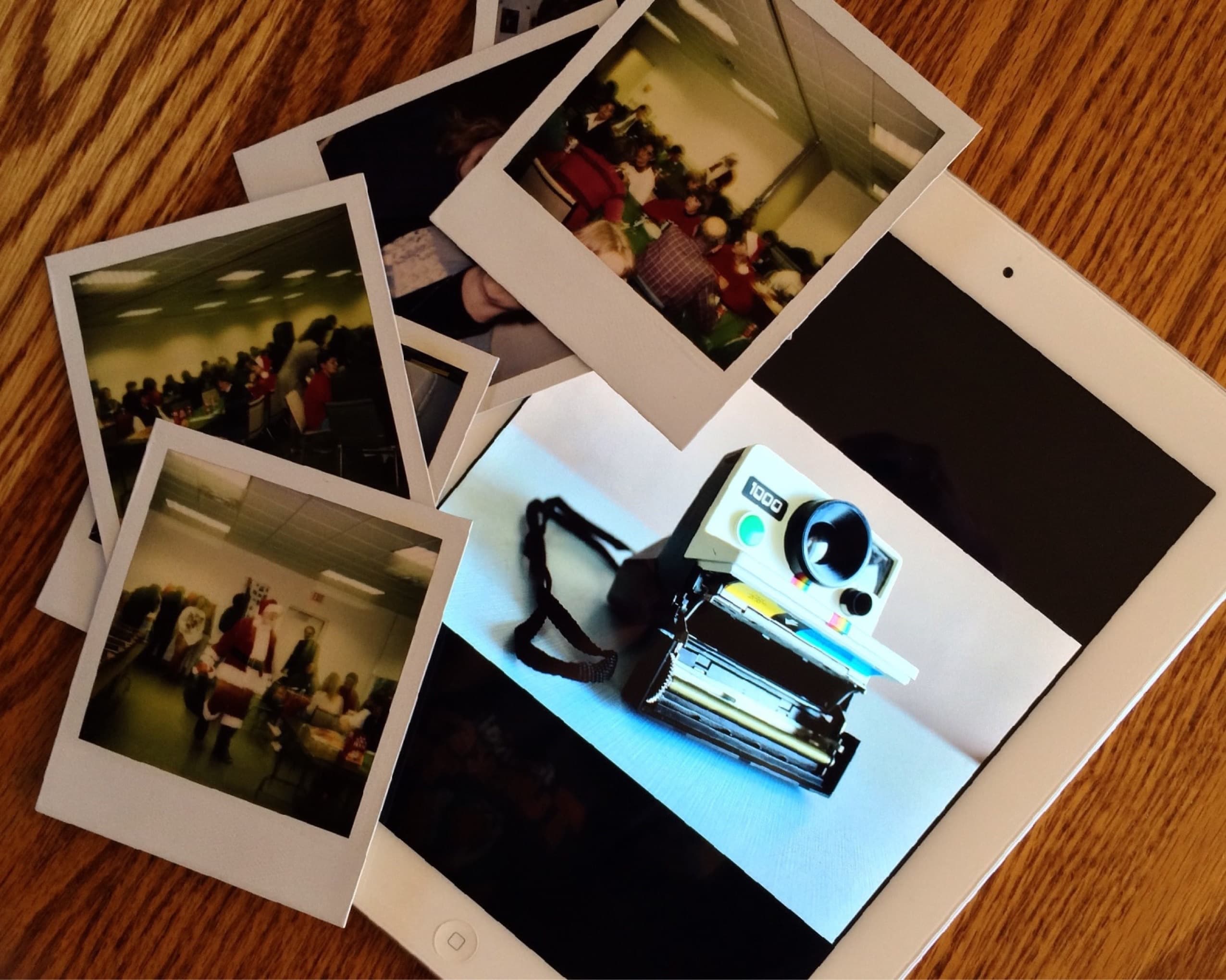
Ein ausgemustertes iPad ist für viele aktuelle Apps zu langsam, als Bildschirm aber noch völlig brauchbar. Als digitaler Bilderrahmen bekommt es eine überschaubare Aufgabe, die weder viel Rechenleistung noch den neuesten Prozessor braucht.
Ganz ohne Planung sollte das Gerät trotzdem nicht jahrelang am Ladegerät hängen. Ein alter Akku, fehlende Sicherheitsupdates und ein ungeschütztes Benutzerkonto machen aus der hübschen Idee sonst ein unnötiges Risiko.
Zuerst prüfen: Lohnt sich die Weiterverwendung?
Prüfe vor der Einrichtung:
- Ist das Display frei von starken Einbrennungen oder Defekten?
- Lädt das Gerät zuverlässig?
- Ist der Akku nicht aufgebläht und wird das iPad im Betrieb nicht ungewöhnlich heiß?
- Unterstützt das installierte System noch die gewünschte Foto-App?
- Kann das Gerät in einem getrennten oder eingeschränkten WLAN betrieben werden?
Ein aufgeblähter Akku ist ein Ausschlusskriterium. Das Gerät gehört dann ausgeschaltet und fachgerecht entsorgt oder repariert – nicht in einen Rahmen an der Wohnzimmerwand.
Die Fotoquelle auswählen
Es gibt drei sinnvolle Varianten:
Lokales Album
Die Fotos liegen direkt auf dem iPad. Das ist einfach, funktioniert offline und vermeidet ein dauerhaft angemeldetes Cloud-Konto. Neue Bilder müssen allerdings manuell synchronisiert werden.
Geteiltes Cloud-Album
Ein geteiltes Album lässt sich bequem von anderen Geräten pflegen. Verwende dafür nach Möglichkeit ein eigenes, eingeschränktes Konto statt Deines persönlichen Hauptkontos. So erhält der Bilderrahmen nur Zugriff auf die Bilder, die er wirklich anzeigen soll.
Spezialisierte Bilderrahmen-App
Solche Apps bieten häufig Zeitpläne, Zufallswiedergabe, Übergänge und verschiedene Fotoquellen. Prüfe vor dem Kauf, ob die App auf Deiner iPadOS-Version läuft, wie sie finanziert wird und welche Daten sie verarbeitet. Konkrete App-Empfehlungen altern schnell; die Datenschutz- und Kompatibilitätsprüfung bleibt.
Das iPad als Einzweckgerät einrichten
- Gerät zurücksetzen oder aufräumen. Entferne nicht benötigte Apps, Konten und persönliche Daten.
- Nur die benötigte Fotoquelle verbinden. Ein separates Konto begrenzt den Schaden bei Verlust oder einem späteren Verkauf.
- Automatische Sperre passend einstellen. Die Anzeige soll zuverlässig laufen, aber nicht zwingend rund um die Uhr.
- Geführten Zugriff aktivieren. Damit bleibt das iPad in der Foto-App und versehentliche Eingaben führen nicht auf den Home-Bildschirm.
- Mit einem Zeitplan arbeiten. Eine smarte Steckdose oder die App selbst kann den Betrieb nachts unterbrechen.
- Benachrichtigungen ausschalten. Private Nachrichten zwischen Urlaubsfotos sind ein eher spezielles Gestaltungskonzept.
Der geführte Zugriff befindet sich je nach Systemversion in den Bedienungshilfen. Vor dem dauerhaften Einsatz solltest Du testen, wie sich das Gerät nach einem Neustart, Stromausfall oder App-Absturz verhält.
Stromversorgung und Akku
Ein dauerhaft auf 100 Prozent geladener, alter Lithium-Ionen-Akku altert weiter. Stelle das iPad nicht in direkte Sonne, verdecke keine Lüftungsflächen und nutze ein intaktes, geeignetes Netzteil. Kontrolliere regelmäßig Temperatur, Gehäuse und Kabel.
Wenn eine schaltbare Steckdose verwendet wird, sollte das iPad nicht jeden Tag vollständig entladen werden. Praktischer ist ein Ladefenster, das den Akku in einem vernünftigen Bereich hält. Wie gut das funktioniert, hängt vom Alter des Geräts und vom Stromverbrauch des Displays ab.
Im Büro: keine Werbefläche ohne Betriebskonzept
Im Empfang oder Besprechungsraum kann das iPad Referenzen, Ansprechpartner oder Projektbilder zeigen. Dafür gelten zusätzliche Fragen:
- Sind auf den Fotos Personen zu sehen und ist die Veröffentlichung geklärt?
- Wer aktualisiert die Inhalte?
- Was wird angezeigt, wenn die Verbindung ausfällt?
- Darf das Gerät ins interne WLAN?
- Wie wird ein defektes oder verlorenes Gerät aus dem Konto entfernt?
Für geschäftskritische Anzeigen oder Flucht- und Sicherheitsinformationen ist ein improvisierter Bilderrahmen ungeeignet. Für dekorative, unkritische Inhalte kann er dagegen viele Jahre zuverlässig genügen.
Fazit
Ein altes iPad als Bilderrahmen weiterzuverwenden ist sinnvoll, wenn Display und Akku noch in Ordnung sind. Die beste Lösung ist nicht die App mit den meisten Übergangseffekten, sondern eine einfache Einrichtung mit begrenztem Konto, planbarer Laufzeit und klarer Pflege. So wird aus Schubladen-Hardware tatsächlich ein brauchbares Gerät – und nicht bloß ein dauerhaft leuchtendes Altteil.