


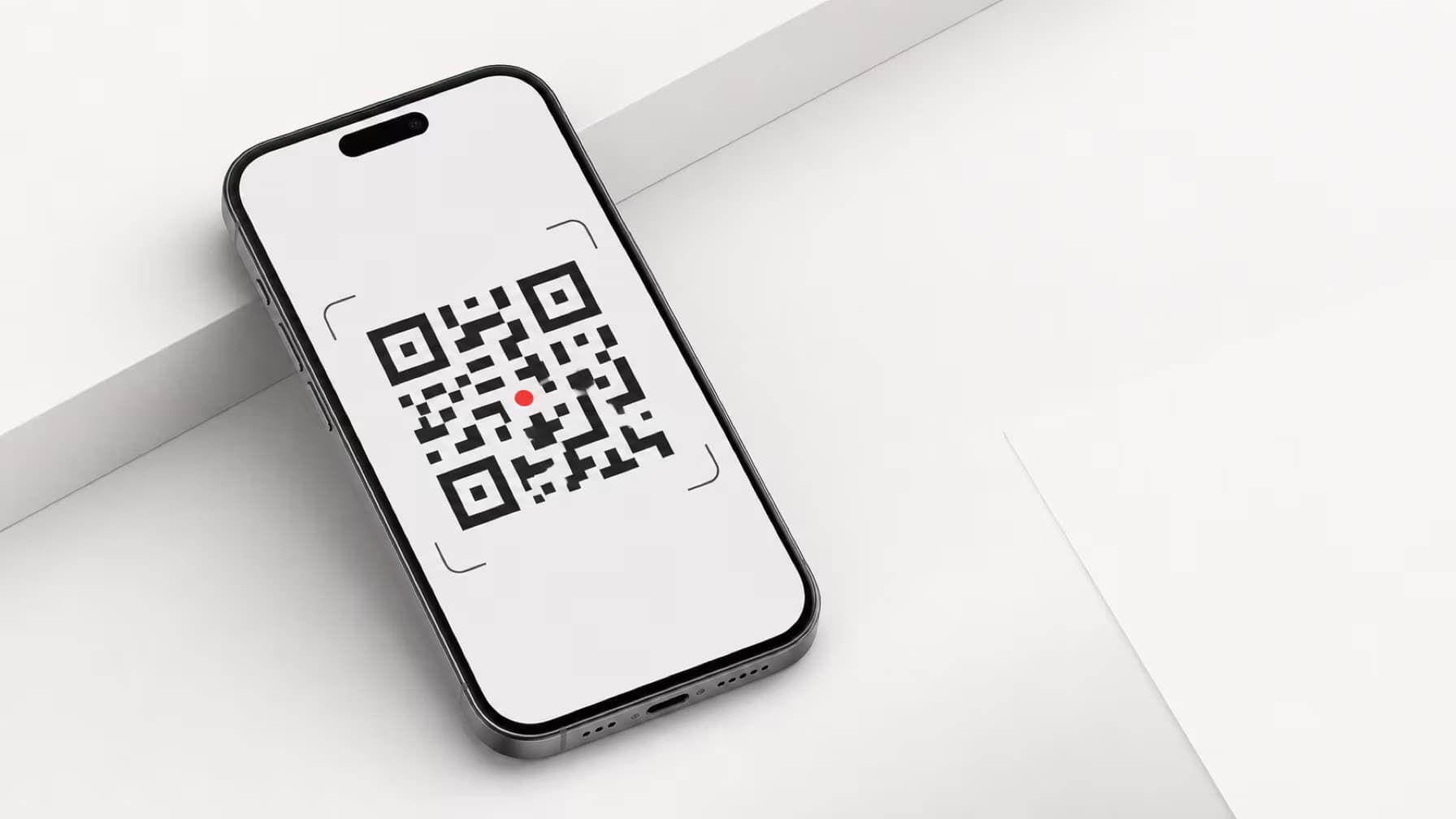
Viele von uns kennen die Situation: Ein QR-Code erscheint in einer E-Mail, einem Messenger oder auf einer Webseite – aber genau auf dem Smartphone, mit dem man ihn scannen möchte. Die Kamera-App hilft hier nicht weiter, ein zweites Gerät liegt oft nicht griffbereit.
Die gute Nachricht: Moderne Smartphones bringen dafür längst passende Funktionen mit. Mit wenigen Handgriffen lässt sich ein QR-Code direkt vom eigenen Bildschirm auslesen – ohne zusätzliche Apps, ohne Umwege.
Warum sich QR-Codes auf dem eigenen Bildschirm nicht direkt scannen lassen
QR-Codes sind ursprünglich dafür gedacht, mit einer Kamera von außen erfasst zu werden. Befindet sich der Code jedoch auf demselben Display, fehlt genau dieses „Gegenüber“.
Statt klassischer QR-Scanner kommen deshalb andere Systemfunktionen zum Einsatz: Screenshots, Bildanalyse und integrierte KI-Features. Klingt kompliziert – ist es im Alltag zum Glück nicht.
QR-Code auf Android scannen – ohne zweites Smartphone
QR-Code scannen mit Circle to Search
Auf neueren Android-Geräten steht mit Circle to Search eine besonders elegante Lösung zur Verfügung.
So funktioniert’s:
- Öffne den Bildschirm, auf dem der QR-Code angezeigt wird.\
- Halte die Home-Taste oder die Navigationsleiste gedrückt.\
- Wird der Code nicht automatisch erkannt, ziehe mit dem Finger einen Kreis um den QR-Code.\
- Der hinterlegte Link wird direkt angezeigt und kann geöffnet werden.
Diese Methode kommt ganz ohne Screenshot aus und eignet sich besonders für den schnellen Zugriff.
QR-Code per Screenshot mit Google Lens auslesen
Diese Variante funktioniert auf nahezu allen Android-Smartphones.
Schritt für Schritt:
- Erstelle einen Screenshot des QR-Codes.\
- Öffne den Screenshot in der Galerie oder in Google Fotos.\
- Tippe auf das Lens-Symbol von Google Lens.\
- Der QR-Code wird erkannt und der enthaltene Link angezeigt.
Ein zuverlässiger Allround-Weg – besonders praktisch auf älteren Geräten oder bei Herstellervarianten ohne Spezialfunktionen.
QR-Code auf dem iPhone vom Bildschirm scannen
Screenshot erstellen und QR-Code mit Live Text öffnen
Auch iOS bietet eine integrierte Lösung, ganz ohne zusätzliche Apps.
So gehst du vor:
- Mache einen Screenshot des QR-Codes.\
- Öffne den Screenshot in der Fotos-App.\
- Tippe auf das Live-Text-Symbol oder halte den QR-Code gedrückt.\
- iOS erkennt den Code und bietet an, den Link zu öffnen oder zu kopieren.
Gerade im Zusammenspiel mit Tickets, Zwei-Faktor-Logins oder Zahlungslinks ist diese Methode überraschend komfortabel.
Vor dem Öffnen: Zieladresse prüfen
Ein QR-Code kann nicht nur auf eine harmlose Webseite führen. Prüfe die eingeblendete Zieladresse, bevor Du sie öffnest. Besondere Vorsicht gilt bei:
- Anmeldeseiten und Zahlungsaufforderungen
- verkürzten oder unbekannten Domains
- Aufforderungen zur Installation einer App oder eines Profils
- QR-Codes für Mehrfaktor-Authentifizierung
- Tickets, Zugangscodes und WLAN-Zugangsdaten
Screenshots solcher Codes können Geheimnisse enthalten. Lade sie nicht bei einem beliebigen Online-Scanner hoch. Wenn das Gerät den Code nicht lokal erkennt, ist ein zweites vertrauenswürdiges Gerät die bessere Notlösung.
Wenn die Erkennung nicht funktioniert
- Schneide den Screenshot so zu, dass der Code vollständig und mit Rand sichtbar bleibt.
- Erhöhe den Kontrast oder deaktiviere starke Darstellungsfilter.
- Speichere das Bild lokal statt es aus einer unscharfen Messenger-Vorschau zu lesen.
- Prüfe, ob Google Lens, Live Text oder die Fotoanalyse auf dem Gerät aktiviert ist.
- Öffne bei einem Code aus einer E-Mail nach Möglichkeit direkt den daneben angegebenen Textlink.
Fazit: QR-Code auf dem eigenen Handy scannen – einfacher als gedacht
Einen QR-Code auf dem eigenen Smartphone zu scannen klingt zunächst nach einem Sonderfall. Im digitalen Alltag spart diese Fähigkeit jedoch Zeit, Medienbrüche und unnötige Umwege – gerade im beruflichen Kontext.
Android und iOS bringen die nötigen Werkzeuge längst mit. Man muss sie nur kennen – und nutzen.
Der beste Weg ist die lokale Bildanalyse des Betriebssystems. Sie vermeidet ein zweites Gerät und gibt Dir vor dem Öffnen die Chance, die Zieladresse zu prüfen.